


- Photoshopでぷっくりツヤツヤの透明レジンシール風作ってみた
Topics
インフォコネクト最新情報
Illustrator記事をAffinityで再現してみた|ざらざら質感のノイズグラデーション
Illustrator記事をAffinityで再現してみた|ざらざら質感のノイズグラデーション

こんにちは、HARUKAです。
以前、当社ブログでざらざら質感のノイズグラデーションをIllustratorで作る方法を紹介しました。
今回はその流れをベースに、Affinity(統合版)で同じ雰囲気が作れるか?を試してみました!
- \\ 目 次 //
- Affinityでノイズグラデーションの作り方
- 部分的にノイズを足したい場合
- まとめ
Affinityでノイズグラデーションの作り方
手順1:オブジェクトを複製する
ノイズを入れたい文字/図形を作成し、複製します。
前面(上側)の複製を「ノイズ用」として使います。
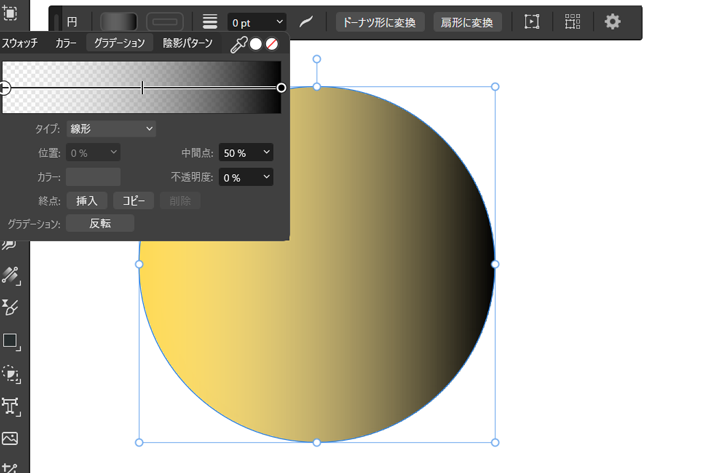
手順2:ノイズ用オブジェクトをグラデーション塗りにする
ノイズ用オブジェクトの塗りを「白→黒」の線形グラデーションにします。
このとき、白側の停止点(ストップ)の不透明度を 0%、黒側を 100% にします。
(白側は透明になるため、その部分のノイズが見えなくなります)
手順3:粒感を追加する(ライブフィルター)
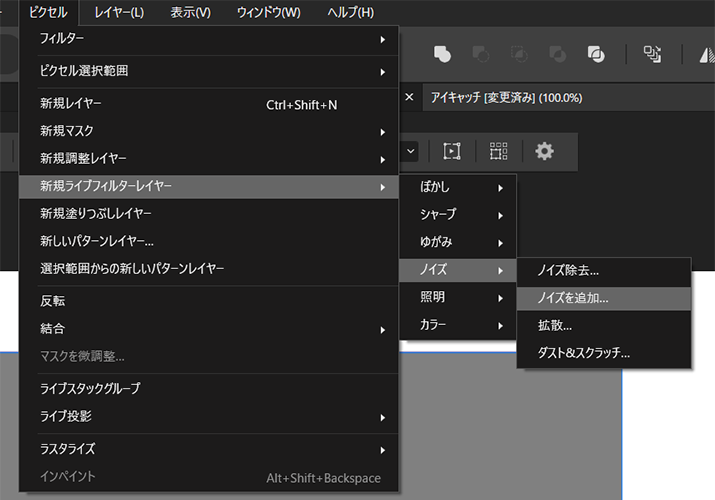
ノイズ用オブジェクトに、ノイズ系のライブフィルターを追加します。
【ピクセル】→【新規ライブフィルターレイヤー】→【ノイズ】→【ノイズを追加】
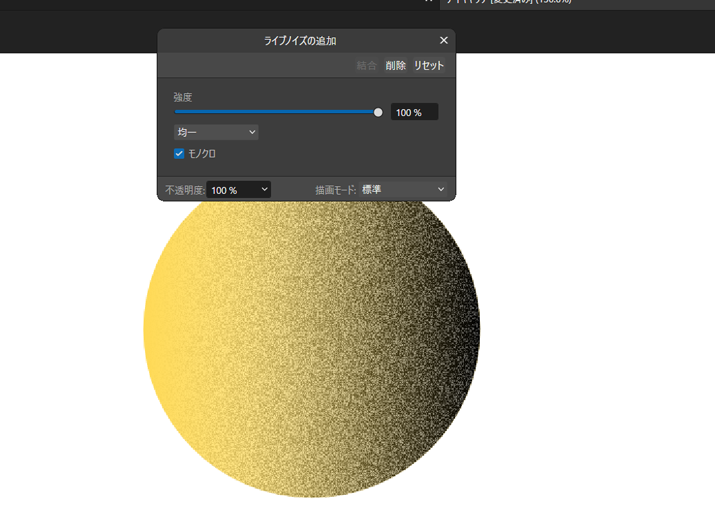
モノクロにチェックを入れます。
今回は【強度:100】【均一】にしていますが、このあたりはお好みで調整してください。
手順4:描画モードでなじませる
最後に、ノイズ用オブジェクトの描画モードを「オーバーレイ」に変更します。
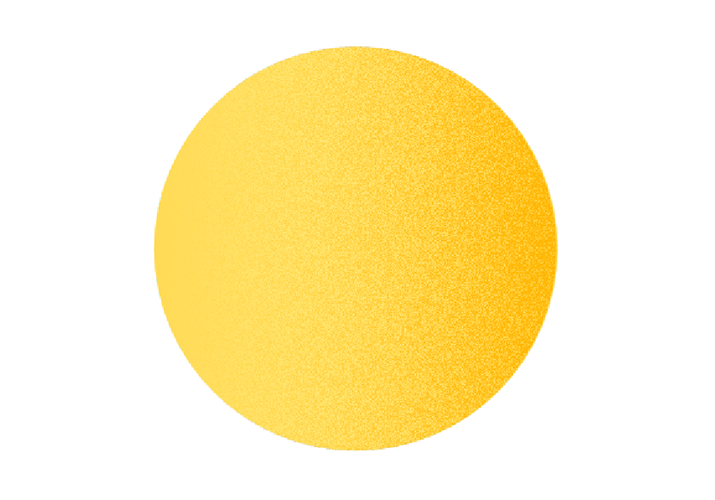
・控えめにしたい場合:描画モードを「ソフトライト」にする/ノイズ用レイヤーの不透明度を下げる
・色を濃くしたい場合:描画モードを「焼きこみカラー」にして、不透明度で微調整する
部分的にノイズを足したい場合
「影だけ」「端だけ」などピンポイントにざらつきを足したい場合は、フィルターブラシ機能を使うのもおすすめです!
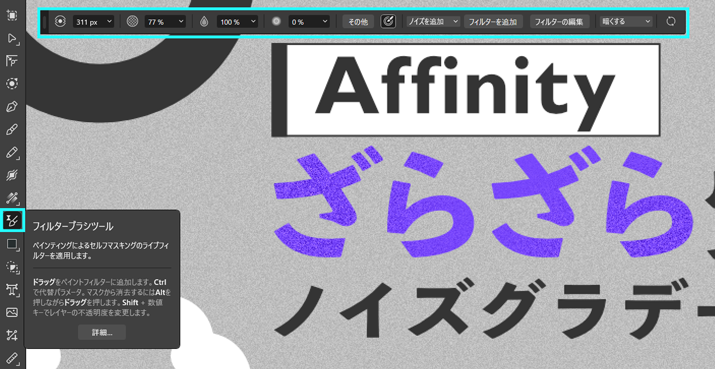
① フィルターブラシツールを選択
②【ノイズを追加】を選び、「フィルターを追加」を実行
③ ノイズを足したい部分をブラシで塗る
まとめ
結論、Affinityでも再現可能でした!!
ただ、アピアランスで一括管理できる点はやはりIllustratorが便利だなと感じました。
また、グラデーションの調整はAdobeのほうがきれいで精度が高く、作りやすい印象です。
とはいうものの…Affinityは無料で利用できますので、気になる方は、ぜひ試してみてください!
過去のAffinity記事はこちら↓
[Webの豆知識]関連記事
Service
Contact
インフォコネクトに相談してみませんか?
経営コンサルティングからITサービス活用支援、ホームページ制作などに関するご依頼や、ご質問・ご相談など、なんでもお気軽にお問い合わせください。