
- Photoshopでぷっくりツヤツヤの透明レジンシール風作ってみた
Topics
インフォコネクト最新情報
Windows 11でFileZillaがインストール出来ない原因とインストーラーをダウンロードする時の注意点
Windows 11でFileZillaがインストール出来ない原因とインストーラーをダウンロードする時の注意点
こんにちは、チーフクリエイターのSHOJIです。
Webサイトの制作や運用をしていると「サーバーにファイルをアップロードしたい」「ホームページのデータを更新したい」といった場面が必ず出てきます。そんなときに活躍するのが、無料で使うことができるFTPクライアントソフト「FileZilla(ファイルジラ)」です。
FileZillaは、世界中のWeb担当者やエンジニアに利用されている人気ツールで、「シンプルでわかりやすい」「転送が速い」「セキュリティ対策も安心」等といった点が評価されており、私も長いことお世話になっています。
そんなFileZillaですが「公式サイトからダウンロードしたけどインストールができない」との相談を受けたので、確認して対応させていただきました。
そこで『Windows11でFileZillaがインストール出来ない原因とインストーラーをダウンロードする時の注意点』と題して、今回の相談をもとに注意点などをご紹介したいと思います。
- \\ 目 次 //
- ダウンロードの注意点
- ダウンロードの正しい場所
- あとがき
ダウンロードの注意点
FileZillaをダウンロードするには公式サイトから行なうのは当たり前ですが、ダウンロードボタンを間違えると「広告付き」のインストーラーをダウンロードしてしまいます。
その際、広告付きインストーラーを「望ましくない可能性のあるアプリ」とWindowsセキュリティから判定されてしまいインストールができなくなります。
では、広告付きのインストーラーがダウンロードされるボタンがどこなのかスクリーンショットを交えてお伝えします。
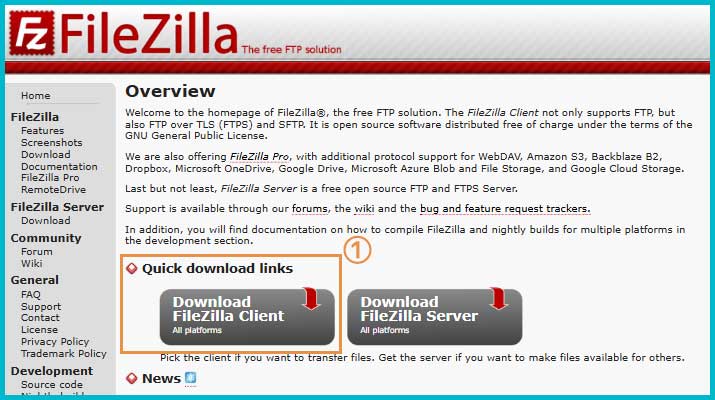
①公式サイトにアクセスすると「Quick download links」の項目に「Download FileZilla Client」というボタンがあります。
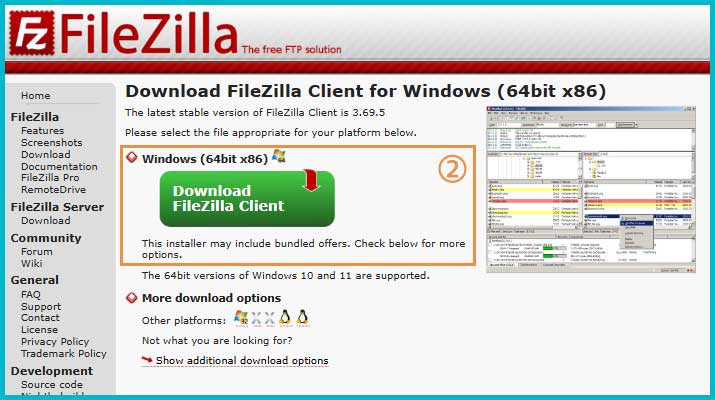
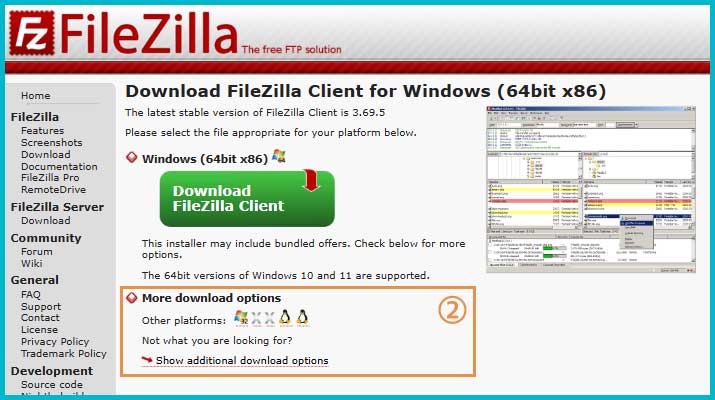
②ここをクリックすると「Download FileZilla Client for Windows (64bit x86)」のページに遷移します。「Windows (64bit x86)」の項目に「Download FileZilla Client」というボタンがありますが、ここをクリックしてしまうと広告付きのインストーラーがダウンロードされてしまいます。
ボタン下部に「This installer may include bundled offers. Check below for more options.」との表示があることから「bundled offers = 広告付き」という意味にもとれます。
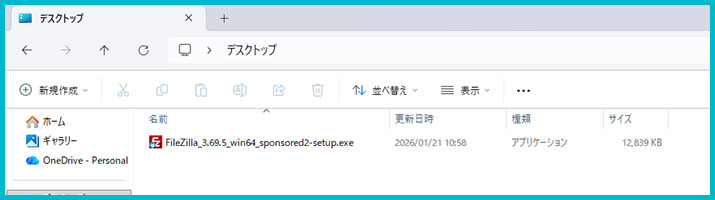
③誤ってここからダウンロードされたファイルは「FileZilla_3.69.5_win64_sponsored2-setup.exe」という名前になっており「sponsored2」と付与されていることが確認できます。
ダウンロードの正しい場所
では、どこからダウンロードすればいいの?って思いますよね。
ここからは正しいダウンロードの場所をお伝えしますが、実は先ほどご紹介したページの途中まで同じなので間違えないよう注意してください。
①公式サイトにアクセスすると「Quick download links」の項目に「Download FileZilla Client」というボタンがあります。
②クリックすると「Download FileZilla Client for Windows (64bit x86)」のページへと遷移します。ページ下部「More download options」の項目に「Show additional download options」というテキストリンクがあるので、ここをクリックしてください。
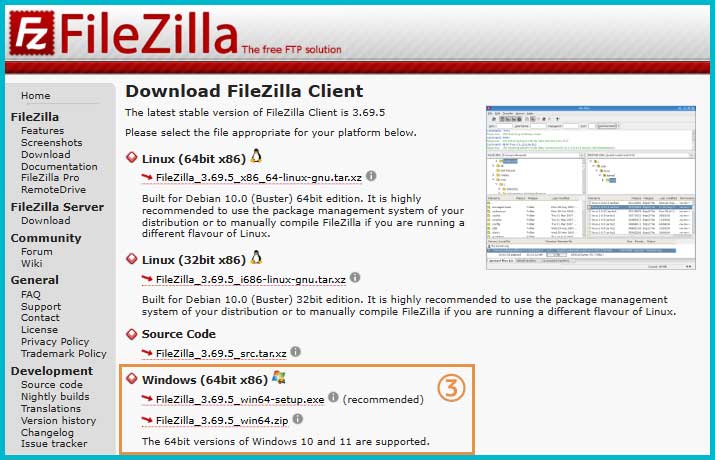
③「Download FileZilla Client」のページに遷移するので、ここに表示されたインストーラーからご自身の環境に合わせたものをダウンロードしてください。
Windows11ユーザーであれば「Windows (64bit x86)」の項目内の「FileZilla_3.69.5_win64-setup.exe Show file details (recommended)」クリックしてダウンロードすればいいと思います。
④正しくダウンロードされたインストーラーはファイル名が「FileZilla_3.69.5_win64-setup.exe」となっており「sponsored2」が付与されていないことが確認できます。
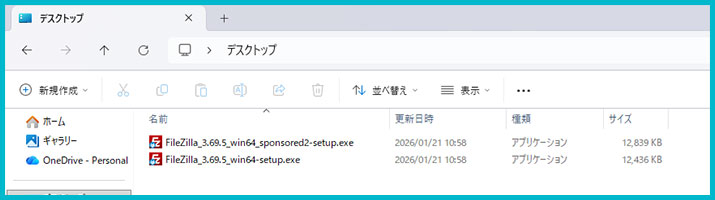
このファイルであれば問題なくインストールすることができます。
あとがき
今回は「Windows11でFileZillaがインストールできない」という、ちょっとした落とし穴についてご紹介しました。
FileZilla自体はとても便利で信頼できるツールですが、ダウンロード元の選び方ひとつでトラブルに繋がることもあります。特に最近は、公式サイト内にも広告付きインストーラーが紛れていることがあるため、初心者の方ほど注意が必要です。
もし「ダウンロードしたけど警告が出た」「どのファイルを選べばいいかわからない」といった場合は、無理に進もうとせずに、一度立ち止まって確認するのが安心です。ITツールは“正しく入手し、安全に使う”ことが何よりも大切です。
今後も、現場で実際に起きたトラブルや気づきをもとに、Web運用をより安全・効率的に行うための情報を発信していきます。それでは、今日も安全で快適なWeb運用を!
[Webの豆知識]関連記事
Service
Contact
インフォコネクトに相談してみませんか?
経営コンサルティングからITサービス活用支援、ホームページ制作などに関するご依頼や、ご質問・ご相談など、なんでもお気軽にお問い合わせください。