
- はじめてのCookie入門:仕組みやキャッシュとの違い、確認・設定方法までやさしく解説
Topics
インフォコネクト最新情報
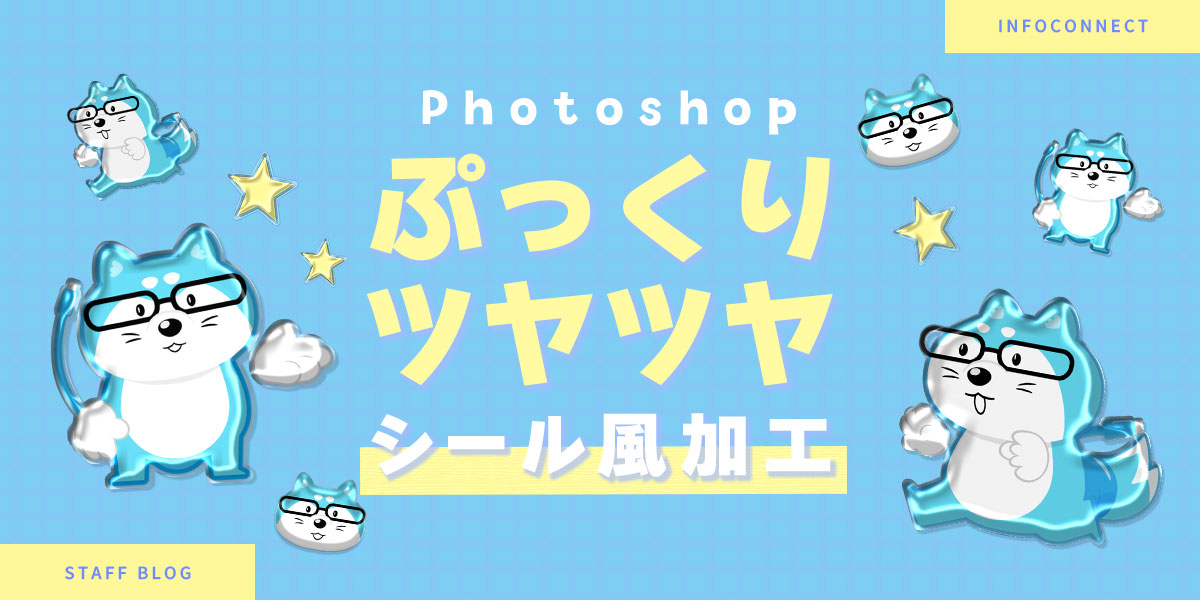
Photoshopでぷっくりツヤツヤの透明レジンシール風作ってみた
Photoshopでぷっくりツヤツヤの透明レジンシール風作ってみた
こんにちは!HARUKAです。
今回は、最近よく見かける“ぷっくりツヤツヤ”の透明ドームっぽいシール感を、Photoshopで再現できないかな?と思って試してみました。
作り方
わかりやすく手順を解説します。
【サンプル画像サイズについて】
今回の設定は、だいたい 横1000px前後のイラストを基準に調整しています。
1)透過PNGの形から「レジン形」を作る
① 透過PNGレイヤーのサムネを Ctrl(MacはCmd)を押しながらクリック
→ イラストの形が選択されます
② レイヤーパネルで新規レイヤーを作成 > 塗りつぶし(色は何色でもOK)
③ レイヤー名を「レジン」にしておく
※レイヤーパネルの 塗り(Fill)を0% にします(透明感が出ます)。
厚みや影感を少し足したいときは、10〜20% に上げてもOK。
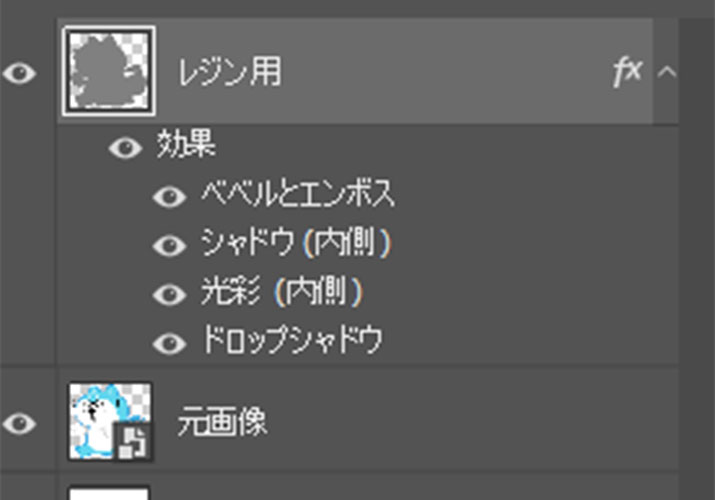
最終的にはこのようになります
2)レイヤースタイルを設定する
「レジン」レイヤーの空白部分をダブルクリックして、レイヤースタイルを開きます。
あとは下の各項目に、数値を入れていきます。
※レイヤースタイルの数値は、イラストのサイズや形によって効き方が変わります。
この記事の数値は「出発点」くらいにして、仕上がりを見ながらちょうど良い感じに調整してください!
▼ ベベルとエンボス(ぷっくり&ツヤの核)
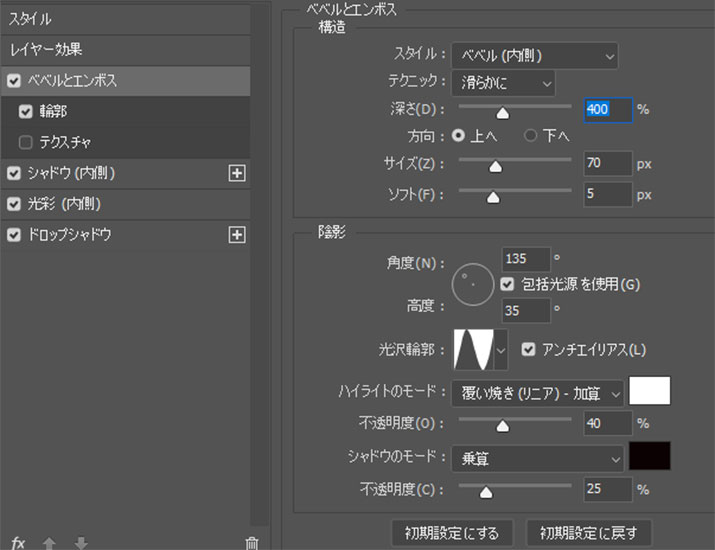
【構造】
・ スタイル:ベベル(内側)
・ テクニック:滑らかに
・ 深さ:400%
・ 方向:上
・ サイズ:70px
・ ソフト:5px
【陰影】
・ 角度:135°(包括光源を使用:ON)
・ 高度:35°
・ 光沢輪郭:リング
・ ハイライトのモード:覆い焼き(リニア)- 加算
・ ハイライト不透明度:40%
・ シャドウのモード:乗算
・ シャドウ不透明度:25%
▼ 輪郭(ぷっくりの断面調整)
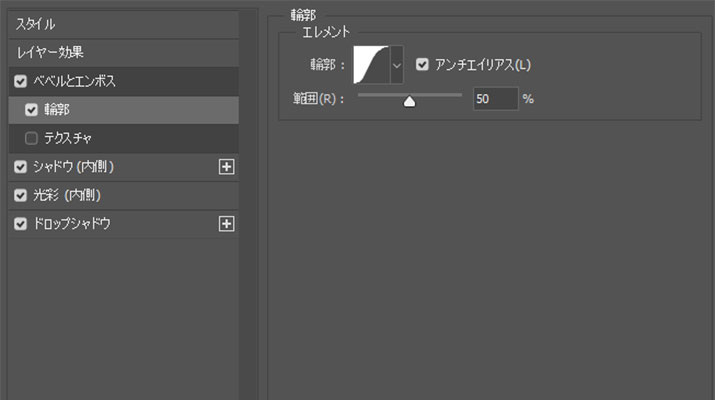
・ 輪郭:画像の通り
・ 範囲:50%
・ アンチエイリアス:ON
▼ シャドウ(内側)(フチの厚み)
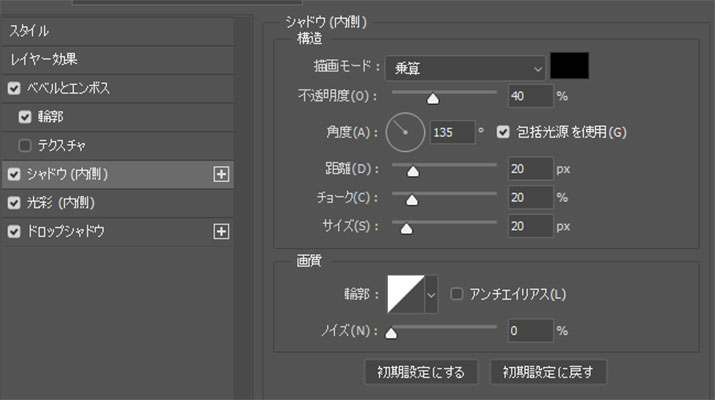
・ 描画モード:乗算
・ 不透明度:40%
・ 角度:135°(包括光源を使用:ON)
・ 距離:20px
・ チョーク:20%
・ サイズ:20px
▼ 光彩(内側)(透明フチの“光”)
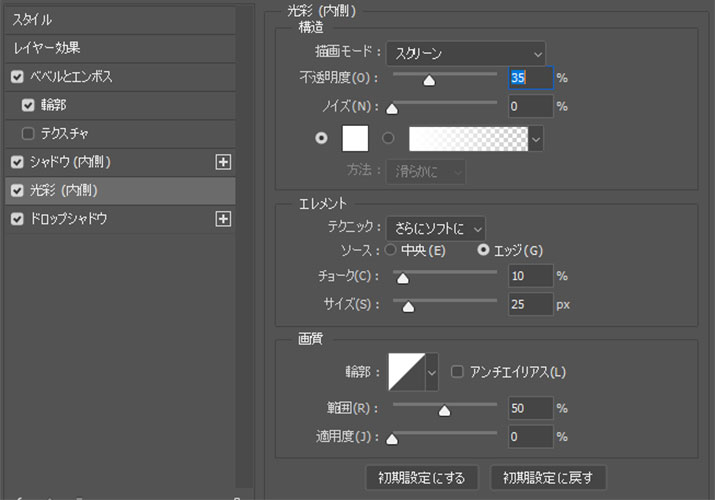
・ 描画モード:スクリーン
・ 不透明度:35%
・ 色:白
・ テクニック:さらにソフトに
・ ソース:エッジ
・ チョーク:10%
・ サイズ:25px
▼ ドロップシャドウ(シールを少し浮かせる影)
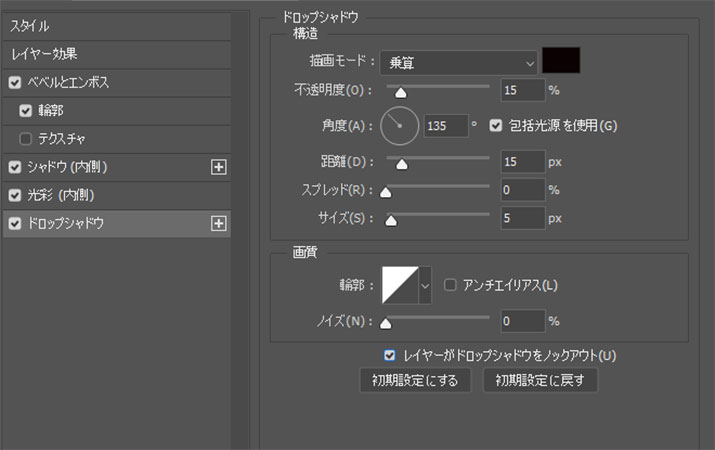
・ 描画モード:乗算
・ 不透明度:15%
・ 角度:135°(包括光源を使用:ON)
・ 距離:15px
・ スプレッド:0%
・ サイズ:5px
・ 「レイヤーがドロップシャドウをノックアウト」:ON
▼ 仕上がり調整(困ったらここだけ)
・ もっと厚くしたい → ベベルの「サイズ」を上げる
・ 厚すぎる/縁が太い → ベベルの「サイズ」を下げる
・ ツヤが弱い → ベベルのハイライト不透明度を上げる
・ 黒っぽい → ベベルのシャドウ不透明度を下げる
▼ 気に入った設定は「スタイル保存」で時短!
一度設定が決まったら、ウィンドウ > スタイル を開いて、
+で新規スタイルとして保存しておくのがおすすめです!
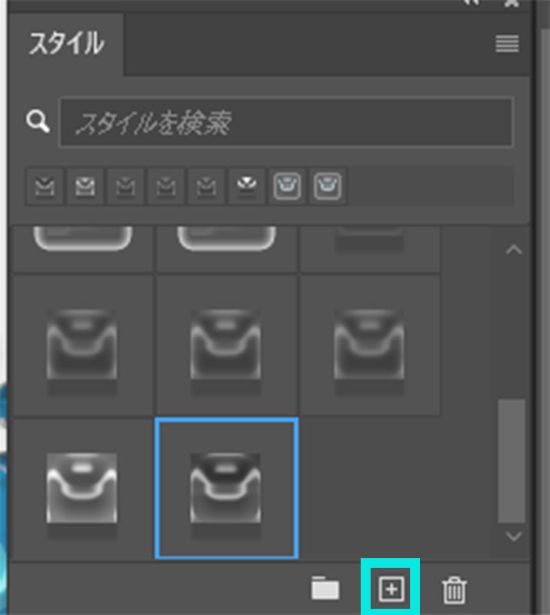
次回からは形を作ってスタイルを当てるだけで、同じ質感が再現できます。
みなさんもシールをいっぱい増産してみてください(*’ω’*)!

[Webの豆知識]関連記事
Service
Contact
インフォコネクトに相談してみませんか?
経営コンサルティングからITサービス活用支援、ホームページ制作などに関するご依頼や、ご質問・ご相談など、なんでもお気軽にお問い合わせください。