
- Windows標準の「ペイント」で画像の背景を透過する方法
Topics
インフォコネクト最新情報
はじめてのCookie入門:仕組みやキャッシュとの違い、確認・設定方法までやさしく解説
はじめてのCookie入門:仕組みやキャッシュとの違い、確認・設定方法までやさしく解説

こんにちは、チーフクリエイターのSHOJIです。
ネットでよく目にする「Cookie(クッキー)」という言葉。
Webサイトを開くと「Cookieを使用しています」といったメッセージが表示されることがありますが、実際のところ「Cookieって何?」「消しても大丈夫?」「セキュリティ的に危なくないの?」と疑問を持つ方も多いのではないでしょうか。
今回は、そんなCookieの基本をできるだけやさしく、「なんとなく理解した」で終わらないように、仕組みやメリット・デメリット、安全に付き合うためのポイントからキャッシュとの違いまで丁寧に解説していきたいと思います。
初心者の方にはもちろん、職場や学校などでセキュリティ教育に携わっている方にも役立つ内容となっていますので、ぜひ参考にしてみてください。
- \\ 目 次 //
- Cookieってなに?
- Cookieの仕組み
- Cookieのメリット、デメリット
- Cookieとキャッシュの違い
- Cookieの種類
- Cookieの確認方法
- Cookieの設定方法
- よくある質問(FAQ)
- あとがき
Cookieってなに?
Cookieは、Webサイトにアクセスした際ブラウザ(Chrome・Safari・Edgeなど)に一時的に保存されるテキストファイルのことです。
例えると「小さなメモ」のようなもので、ログイン状態を識別するためのセッションIDや、言語・文字サイズなどのユーザー設定情報、アクセス解析や広告配信などに使われるトラッキング情報、ショッピングサイトのカート情報などが含まれています。
あくまで「ブラウザに保存される」ものであって、パソコン内に「Cookieというアプリ」が勝手にインストールされるわけではありません。
Cookieの仕組み
それでは、Cookieがどのような仕組みなのかイラストを使って見ていきましょう。
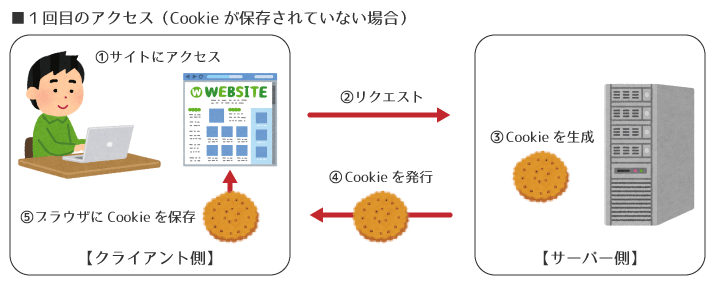
1回目のアクセス(Cookieが保存されていない場合)
①ブラウザからサイト(Webページ)にアクセスします。
②Webサーバーにページファイルのリクエストが送信されます。
③Webサーバー側でリクエストされたページファイルの準備と、Cookieが生成されます。
④ブラウザにリクエストされたページファイルとCookieが送信されます。
⑤ブラウザにサイト(Webページ)が表示され、Cookieが保存されます。
2回目以降のアクセス(Cookieが保存されている場合)
⑥Cookieが保存されたブラウザから同じサイト(Webページ)にアクセスします。
⑦Webサーバーに保存されたCookieといっしょにページファイルのリクエストが送信されます。
⑧Webサーバーで保存されたCookieと送信されたCookieが紐づけされてブラウザが判定されます。
⑨紐づけされた情報でブラウザ判定され、リクエストされたページファイルが送信されます。
⑩ブラウザにサイト(Webページ)が表示されます。
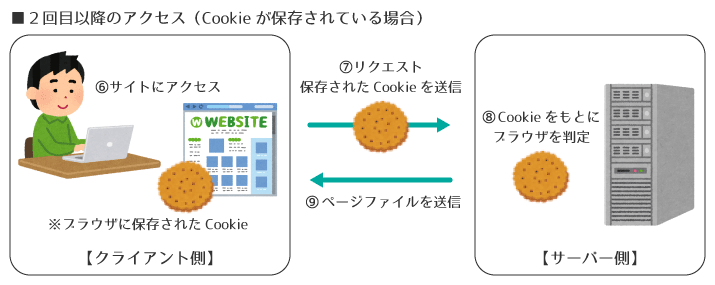
このように、2回目以降同じサイト(正確には同じドメイン)にアクセスすると、自動的にCookieがリクエストと一緒に送信されることで、ログイン状態の継続などが可能になるというわけです。
Cookieのメリット、デメリット
ここでは、Cookieのメリットとデメリットをわかりやすく整理してご紹介します。
Cookieのメリット
ログイン情報の記憶:
Cookieがあると、次回のアクセス時にIDやパスワードを入力しなくても自動でログインできます。毎回の手間が省け、スムーズにサービスを利用できるのが大きなメリットです。
カートの中身を保存:
ネットショッピングで商品をカートに入れたままページを移動しても、Cookieがあれば内容が保持されます。途中で離れても、再訪時に同じ状態から購入を続けられます。
アクセス解析や広告配信などへの活用:
Cookieは、どのページがよく見られているかなどを記録し、サイト運営者の分析や広告の最適化に活用されます。ユーザーに合った情報を届けるための仕組みでもあります。
Cookieのデメリット
個人情報の流出や不正利用などのリスク:
Cookieに保存された情報が第三者に盗まれると、ログイン情報が悪用されたり、成りすまし被害につながるおそれがあります。セキュリティ対策が重要です。
プライバシーの侵害:
Cookieを使って閲覧履歴や興味関心事を追跡できるため、行動データが広告会社などに収集される場合があります。知らぬ間に情報が共有される点に注意が必要です。
このように、CookieはWebサービスの利便性を高める重要な機能ですが、一方で、情報の扱い方によってはプライバシーやセキュリティに影響を及ぼす可能性も考えられるため、適切な管理と理解が求められます。
Cookieとキャッシュの違い
Cookieと同じようにネットでよく目にする言葉で「キャッシュ」があります。どちらもブラウザに「情報を保存する」仕組みですが、目的と内容がまったく異なります。
キャッシュ
キャッシュ(Cache)は、Webページのデータ(画像・CSS・JavaScriptなど)を一時的に保存して表示を速くする仕組みです。それによって同じページに再度アクセスした際に保存されたデータを使うことで通信量を減らし、読み込みを高速化できるといったメリットがあります。
保存する内容として、Cookieが「ログイン情報・設定・閲覧履歴など」に対して、キャッシュは「画像・CSS・スクリプトなどのページデータ」となります。
また、Cookieが「利便性向上・ユーザー識別」を目的とするのに対して、キャッシュは「表示速度の向上」を目的としています。
ブラウザに保存されるという点では同じですが、テキストファイルであるCookieはファイルサイズが小さいのに対して、キャッシュは「画像・CSS・スクリプトなど」のページデータであるため保存領域が大きくなってしまうデメリットがあります。
このように、Cookieは「誰が使っているか」を記録するのに対して、キャッシュは「何を表示するか」を保存するものと言うことができます。
Cookieの種類
ここまで解説してきましたが、一口に「Cookie」といっても、実はその種類はいくつかあります。サイトの使いやすさを保つためのものもあれば、広告やアクセス解析に使われるものもあり、役割や仕組みによって性質が大きく異なります。
ここではCookieの主な種類と、それぞれがどんな場面で使われているのかを、丁寧に分かりやすく解説していきます。
ファーストパーティCookie
アクセスしたサイト自身が発行するCookieのことです。ログインの維持や言語設定、カート内情報など、発行元のサイトでしか機能しません。
サードパーティCookie
アクセスしたサイト内に埋め込まれた別ドメイン(広告配信や解析タグなど)が発行するCookieのことです。 このサードパーティCookieは、複数のWebサイトを横断してユーザーの行動を追跡する「クロスサイト・トラッキング」に使われることが多いため、プライバシー保護の観点から、現在は各ブラウザで制限が強化されています。
注:Google Chromeも段階的な廃止を予定していますが、具体的な時期は何度か延期されており、今後も変更される可能性があります。最新情報は公式発表をご確認ください。
セッションCookie
ユーザーがあるサイトにアクセスした際、一時的に発行されるCookieのことです。ユーザーがそのサイトから離脱すると削除される、その場限りのメモのようなものです。
永続Cookie
ユーザーがあるサイトにアクセスした際、有効期限が切れるまで、あるいはユーザーが削除しない限り有効なCookieのことです。再訪時のログインや設定情報の保存に役立ちます。
Cookieの確認方法
ここまで見てきたように、WebサイトやWebサービスなどではCookieが広く利用されていますが、ではどうすればCookieを確認することができるのか気になりますよね。
今回は、ブラウザChromeのデベロッパーツールを使って確認する方法をご紹介していきます。
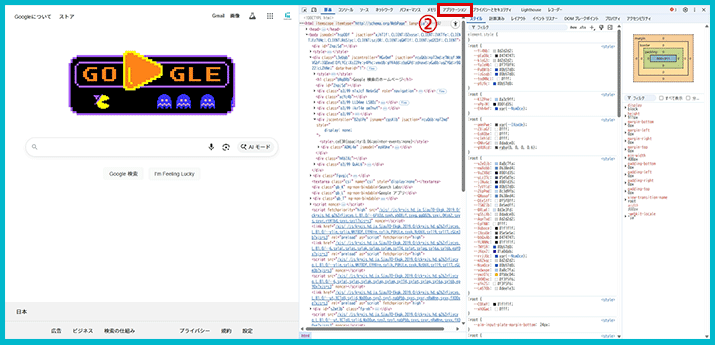
①まずは、サイトを開いた状態でデベロッパーツールを開きます。
Windows OS:[F12]キーまたは[Ctrl]+[Shift]+[I]キー
macOS:[option]+[command]+[I]キー
②デベロッパーツールが開いたら[Application]タブを選択します。
③左メニュー内のストレージ項目[Cookie]を展開し、表示された発行元ドメイン(オリジン)の一覧から確認したいものを選択します。
④右フィールドに発行されたCookieの一覧が表示されるので、確認したいものを選択します。
⑤選択したCookieの値がフィールド下部に表示されます。
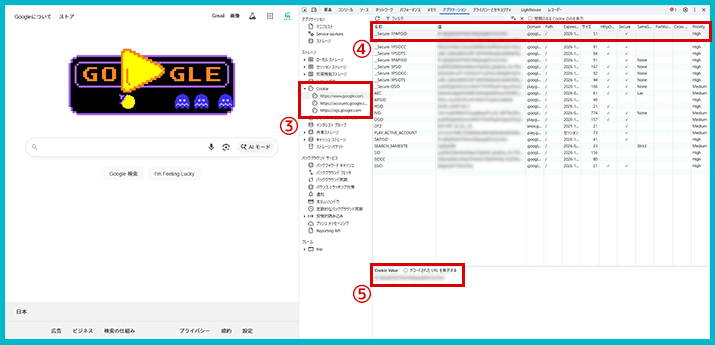
このように、Chromeのデベロッパーツールを利用してCookieを確認することができるのですが、表示するだけでなくCookieの追加や編集、削除などもここから行なうことも可能です。
詳しくは、Google公式サイトを参考にしてみてください。
■Chrome DevTools
https://developer.chrome.com/docs/devtools/application/cookies?hl=ja
Cookieの設定方法
Cookieの種類の項目において解説した通り、サードパーティCookieは複数のWebサイトを横断してユーザーの行動を追跡する「クロスサイト・トラッキング」に使われることが多いことから、個人情報の収集やプライバシーの懸念も考慮する必要があります。
Cookieの設定はユーザーのプライバシーや利便性に大きく影響を及ぼすため、多くのブラウザではユーザーの選択においてCookieの取り扱いに関する各種設定ができるようになっています。
ここでは、ひとつの例として「サードパーティCookieをブロックすることで、広告トラッキングを防ぎ、プライバシーを強化すること」を目的に、ブラウザChromeにおけるCookieの設定について見ていきましょう。
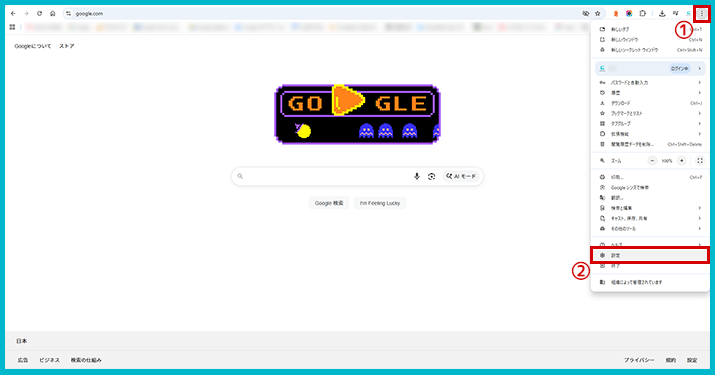
①まずは、Chromeを開いた状態でブラウザ右上の三点リーダーをクリックします。
②展開されたドロップダウンメニューの中から[設定]を選択します。
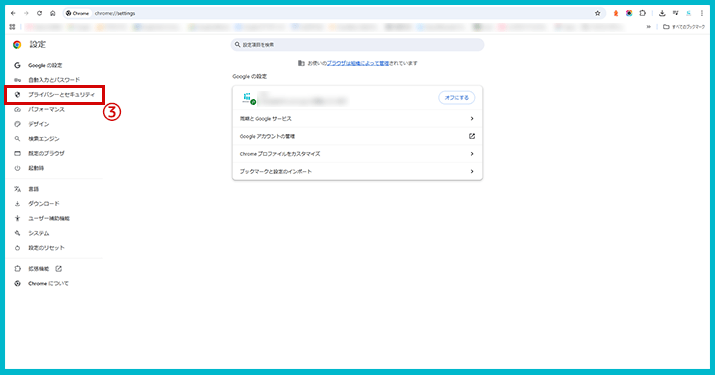
③左メニューから[プライバシーとセキュリティ]を選択します。
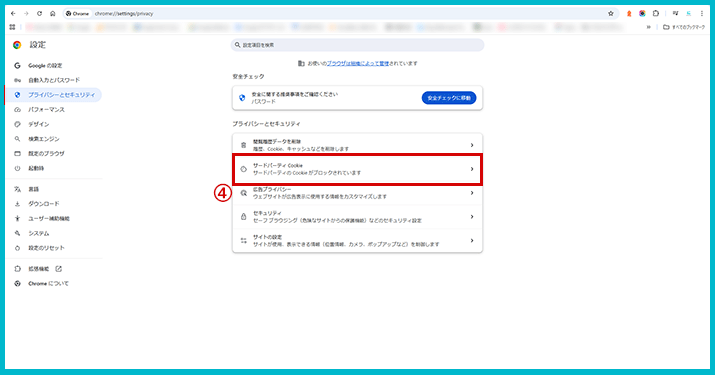
④中央メニューから[サードパーティCookie]を選択します。
⑤中央メニュー[サードパーティのCookieを許可する]から[サードパーティのCookieをブロックする]にチェックを変更します。
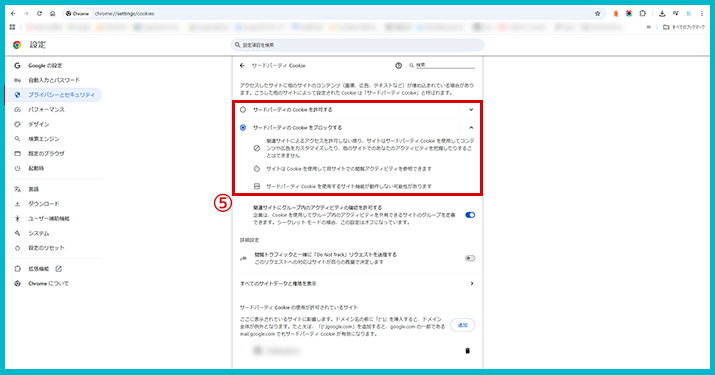
このように、サードパーティCookieをブロックすることで広告トラッキングを防ぐことができて、プライバシーを強化する効果を得られます。
また、特定のサードパーティCookieの使用を許可したり、特定のサイトのCookieだけを削除したりすることもでき、自身の利用に合わせて設定することが可能となっています。
よくある質問(FAQ)
それでは最後に、Cookieに関するよくある質問を見ていきましょう。
- Q1. Cookieは消してもいいの?
- はい、消してもPCが壊れることはありません。ただしログイン状態やカートがリセットされます。便利さとのバランスを考えて、必要に応じて削除するのがおすすめです。すべて消してしまうと、毎回ログインし直したり設定をやり直す手間が増えるので、不便に感じることもあります。
- Q2. Cookieはプライバシー的に危ない?
- ファーストパーティCookieは利便性のためのメモが中心で比較的安心です。一方、サードパーティCookieは行動をまたいで追跡できるため、各社ブラウザが制限を強めていますが、ブラウザの「プライバシー設定」でブロックレベルを調整することも可能です。
- Q3. Cookie同意バナーで「すべて拒否」を押したらどうなる?
- 一般的に、WebサイトはCookieへの同意がなくてもページ自体の閲覧はできますが、サイトの一部機能が制限される可能性があります。また、不要なトラッキングが防止されるため、閲覧履歴や興味関心などの情報が収集されにくくなり、ターゲティング広告の精度が下がってしまいます。
- Q4. シークレット/プライベートモードならCookieは残らない?
- 半分正解です。シークレットモードでは、そのセッション中はCookieが保存されますが、ブラウザを閉じると自動的に削除されます。ただし、セッション中は通常通りCookieが機能するため、「まったく追跡されない」わけではありません。あくまで、履歴を残したくないときに便利な機能です。
あとがき
Cookieは、ただのデータではなく、ユーザー体験をつなぐ“記憶のメモ”のような存在です。便利に使えば、Web利用がスムーズで快適になりますが、使い方を誤るとプライバシーリスクにつながることもあります。
大切なのは、「全部消す」や「全部許可する」といった極端な対応ではなく、自分の使い方に合ったバランスを知ること。そのための第一歩が、Cookieの仕組みを正しく理解することです。
この記事が、みなさんが安心してWebと付き合っていくための小さなヒントになれば幸いです。
[Webの豆知識]関連記事
Service
Contact
インフォコネクトに相談してみませんか?
経営コンサルティングからITサービス活用支援、ホームページ制作などに関するご依頼や、ご質問・ご相談など、なんでもお気軽にお問い合わせください。